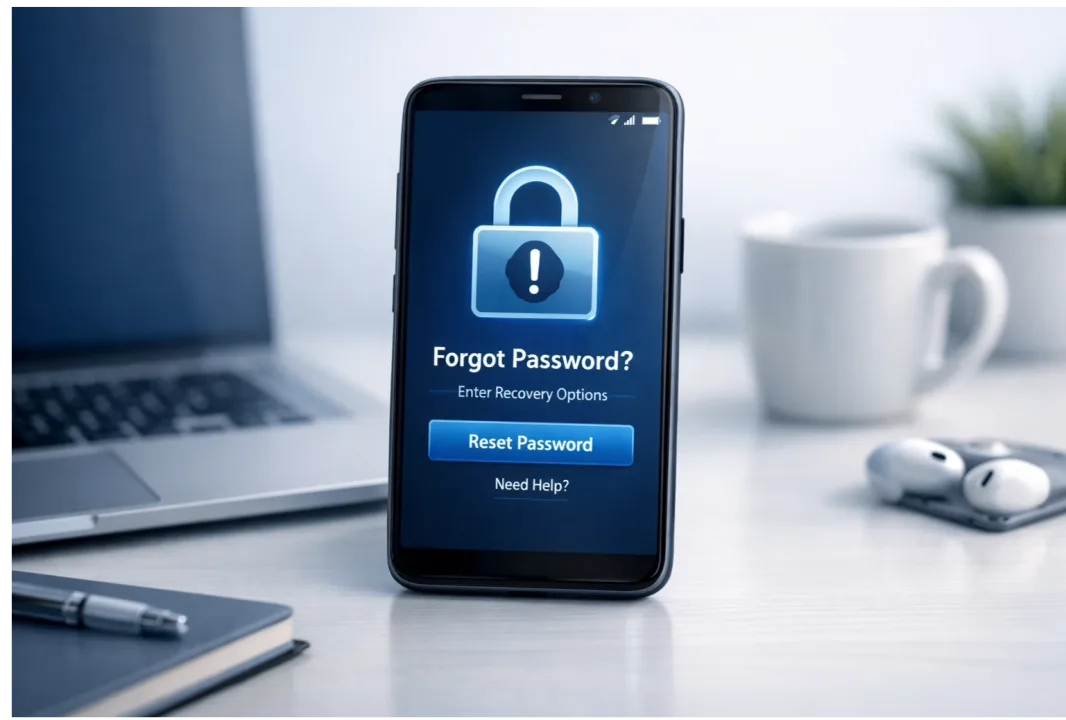
Esquecer a senha do celular é uma situação mais comum do que parece. Em poucos segundos, um dispositivo que guarda fotos, contatos, aplicativos e documentos importantes pode se tornar completamente inacessível. A boa notícia é que existem métodos oficiais e seguros para recuperar o acesso ao aparelho Android.
Neste guia completo você vai entender como desbloquear um celular Android quando a senha foi esquecida, utilizando ferramentas confiáveis como o serviço Google Find My Device ou realizando um hard reset pelo modo de recuperação do sistema. Também explicaremos o que é a proteção FRP (Factory Reset Protection) e quais cuidados tomar para não perder dados importantes.
Como desbloquear um celular Android quando você esqueceu a senha
Quando um usuário esquece a senha de desbloqueio do celular, o sistema Android bloqueia o acesso ao dispositivo por razões de segurança. Isso impede que terceiros consigam acessar informações pessoais.
Existem dois métodos principais para recuperar o acesso:
• Desbloqueio remoto usando ferramentas do Google
• Redefinição de fábrica (Hard Reset)
Cada método possui requisitos diferentes e pode ser mais ou menos adequado dependendo da situação.
Método 1: Desbloquear usando o Google Find My Device
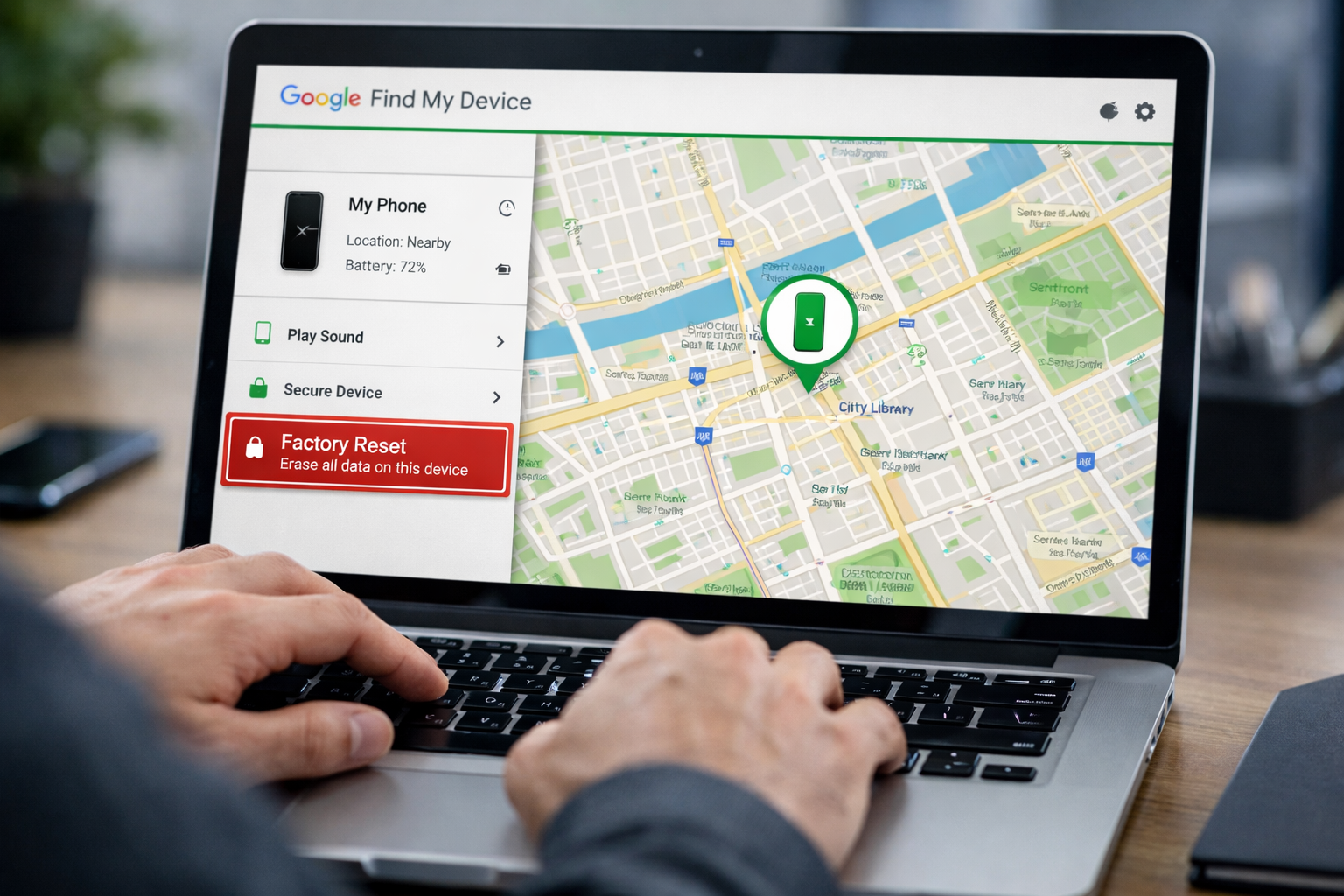
Uma das maneiras mais seguras de recuperar o acesso ao celular é utilizar o serviço oficial do Google chamado Find My Device. Essa ferramenta permite localizar, bloquear ou apagar dados de um dispositivo Android conectado à sua conta Google.
Para utilizar esse método, o celular precisa estar conectado à internet e vinculado à mesma conta Google que será usada para acessar o serviço.
Passo a passo:
Acesse o site oficial do serviço
https://www.google.com/android/findFaça login com a conta Google vinculada ao celular bloqueado.
O sistema exibirá os dispositivos conectados à conta.
Selecione o aparelho bloqueado.
Escolha a opção Apagar dispositivo.
Confirme a operação.
Esse procedimento irá redefinir o aparelho para as configurações de fábrica. Após a reinicialização, será possível configurá-lo novamente.
Mais informações sobre a ferramenta podem ser encontradas na documentação oficial do Google:
https://support.google.com/android/answer/6160491
Método 2: Hard Reset pelo modo Recovery
Se o celular não estiver conectado à internet ou se o método anterior não funcionar, ainda existe a possibilidade de realizar um hard reset manual.
Esse procedimento utiliza o modo de recuperação do Android, um ambiente técnico que permite restaurar o sistema mesmo quando o acesso normal está bloqueado.
O processo funciona na maioria dos aparelhos Android, incluindo Samsung, Xiaomi, Motorola, Realme e outras marcas.
Passo a passo geral:
-
Desligue completamente o celular.
-
Pressione e segure Volume para cima + botão de energia.
-
Em alguns aparelhos pode ser necessário usar Volume para baixo + botão de energia.
-
Aguarde até que o menu Android Recovery apareça na tela.
-
Use os botões de volume para navegar até a opção Wipe data / factory reset.
-
Pressione o botão de energia para confirmar.
-
Selecione Yes para iniciar a limpeza dos dados.
-
Após o processo terminar, escolha Reboot system now.
O celular será reiniciado com as configurações originais de fábrica.
O próprio Android explica esse procedimento na página oficial de suporte:
https://support.google.com/android/answer/6088915
Como fazer Hard Reset em celulares de marcas específicas
Embora o processo geral seja semelhante, alguns fabricantes utilizam combinações de botões diferentes para acessar o modo de recuperação.
Hard Reset em celulares Samsung
Nos dispositivos Samsung, a combinação mais comum para acessar o modo Recovery é pressionar Volume para cima + botão de energia com o aparelho desligado.
Passo a passo:
Desligue o celular.
Pressione Volume para cima + botão de energia.
Aguarde aparecer o logotipo da Samsung.
No menu Recovery, selecione Wipe data / factory reset.
Confirme a operação.
Selecione Reboot system now.
A Samsung também possui um serviço próprio para localizar e desbloquear dispositivos chamado Find My Mobile:
https://findmymobile.samsung.com
Mais informações no suporte oficial da Samsung:
https://www.samsung.com/support/mobile-devices
Hard Reset em celulares Xiaomi
Nos aparelhos Xiaomi o processo utiliza o ambiente chamado Mi Recovery.
Passo a passo:
-
Desligue o aparelho.
-
Pressione Volume para cima + botão de energia.
-
Aguarde aparecer o logotipo da Xiaomi.
-
Selecione Wipe Data.
-
Escolha Wipe All Data.
-
Confirme a operação.
-
Reinicie o aparelho.
Documentação oficial Xiaomi:
https://www.mi.com/global/support
Hard Reset em celulares Motorola
Nos dispositivos Motorola o processo costuma começar pelo Bootloader Menu.
Passo a passo:
-
Desligue o celular.
-
Pressione Volume para baixo + botão de energia.
-
No menu exibido, selecione Recovery Mode.
-
Quando aparecer o robô Android, pressione Volume para cima + botão de energia.
-
Escolha Wipe data / factory reset.
-
Confirme a operação.
-
Reinicie o aparelho.
Guia oficial da Motorola:
https://en-us.support.motorola.com
O que é FRP (Factory Reset Protection)
Após realizar um hard reset, muitos usuários se surpreendem quando o celular solicita a conta Google utilizada anteriormente no aparelho. Esse recurso de segurança é chamado Factory Reset Protection (FRP).
O FRP foi introduzido no Android para impedir que dispositivos roubados sejam reutilizados após uma formatação. Mesmo depois de redefinir o celular, o sistema exige que o usuário informe a conta Google que estava registrada antes da redefinição.
Se você não lembrar os dados da conta, será necessário recuperá-los antes de continuar.
Recuperação de conta Google:
https://accounts.google.com/signin/recovery
Documentação oficial sobre FRP:
https://source.android.com/docs/security/features/frp
É possível desbloquear o celular sem apagar os dados?
Na maioria dos casos não. O Android utiliza criptografia para proteger os dados armazenados no aparelho. Isso significa que a senha de desbloqueio faz parte da chave de segurança usada para acessar essas informações.
Permitir que o sistema ignore a senha sem apagar os dados representaria um grande risco de segurança.
Por esse motivo, a redefinição de fábrica continua sendo a solução mais comum quando a senha é esquecida.
Como evitar esse problema no futuro
Algumas medidas simples podem evitar dores de cabeça caso você esqueça novamente a senha do celular.
Ative o desbloqueio biométrico sempre que possível. Impressão digital e reconhecimento facial facilitam o acesso ao aparelho e reduzem a dependência da senha.
Mantenha o backup automático ativado. O Android oferece backup de contatos, aplicativos e configurações diretamente na conta Google.
Utilize serviços de armazenamento em nuvem para fotos e documentos importantes, como Google Fotos e Google Drive.
Guarde suas senhas em um gerenciador confiável.
Documentação oficial sobre backup no Android:
https://support.google.com/android/answer/2819582
Conclusão
Esquecer a senha do celular Android pode parecer um problema complicado, mas existem métodos seguros e oficiais para recuperar o acesso ao aparelho. Ferramentas como Google Find My Device e o modo Recovery do Android permitem restaurar o dispositivo mesmo quando o acesso ao sistema está bloqueado.
Embora a redefinição de fábrica normalmente apague os dados armazenados no celular, manter backups ativos e contas atualizadas garante que fotos, contatos e aplicativos possam ser recuperados durante a configuração inicial.
Com as medidas preventivas corretas, é possível evitar que esse tipo de situação se transforme em um grande problema.



💬 Comentários (0)
Deixe seu comentário